

การตั้งค่าพาสคีย์ (Passkey)
Passkey คือ กุญแจเข้าระบบ แบบใหม่โดยใช้ ใบหน้า/ลายนิ้วมือ/PIN ของอุปกรณ์ แทนการป้อนรหัสผ่าน
ขั้นตอนการตั้งค่าพาสคีย์ (Passkey)
กรณีที่ยังไม่ได้ตั้งค่า Passkey ต้องเข้าระบบด้วย email และ รหัสผ่าน- เปิดหน้าเข้าระบบ คลิกที่นี่
- เข้าระบบด้วย อีเมล และรหัสผ่าน
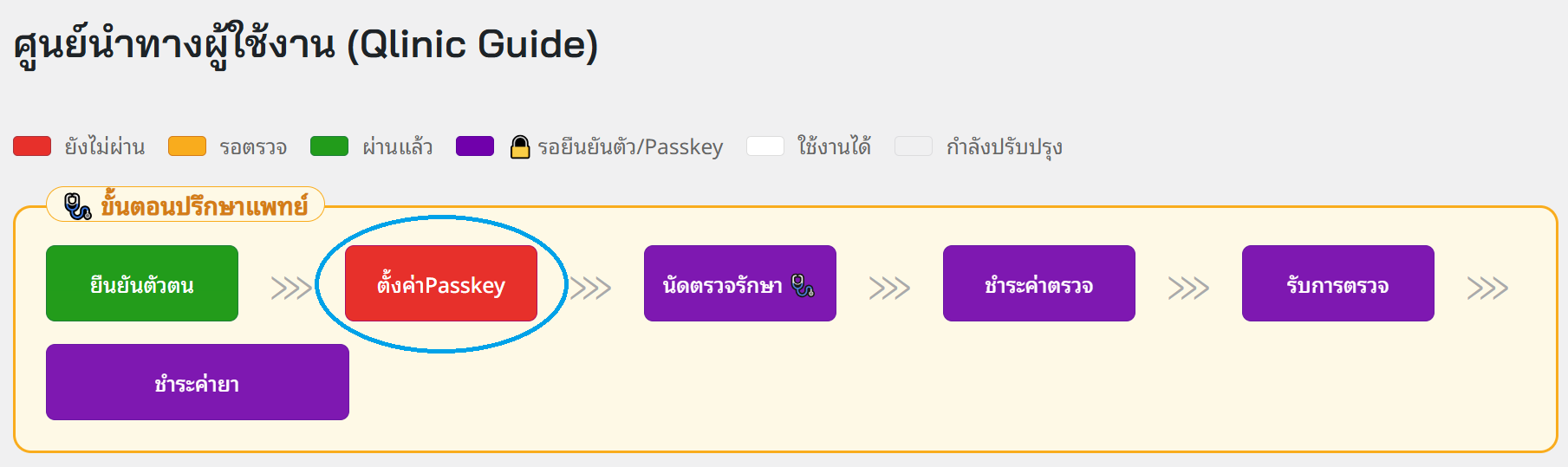
- ที่หน้าศูนย์นำทาง เลือก ตั้งค่าPasskey
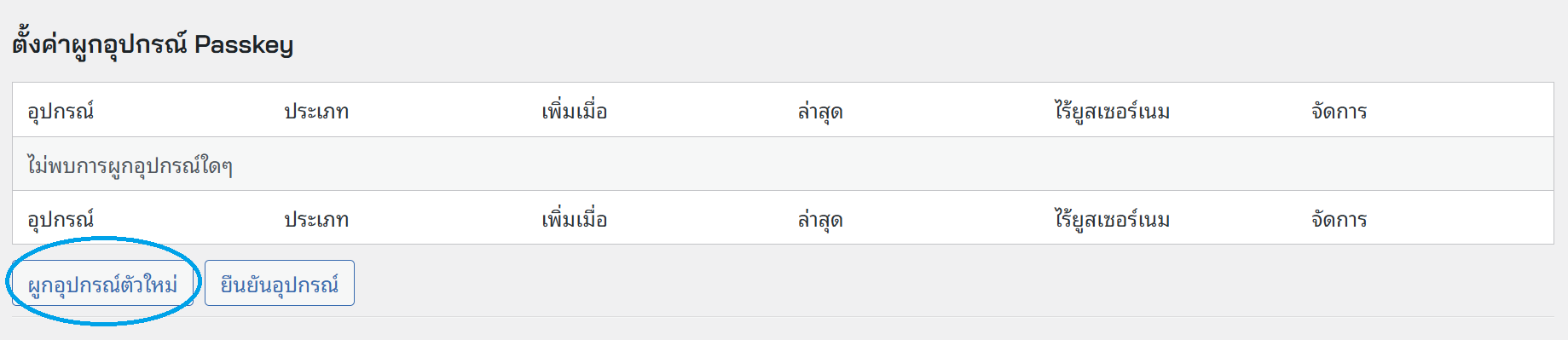
- ที่หน้าตั้งค่า Passkey เลื่อนไปที่หัวข้อ ตั้งค่าผูกอุปกรณ์ Passkey
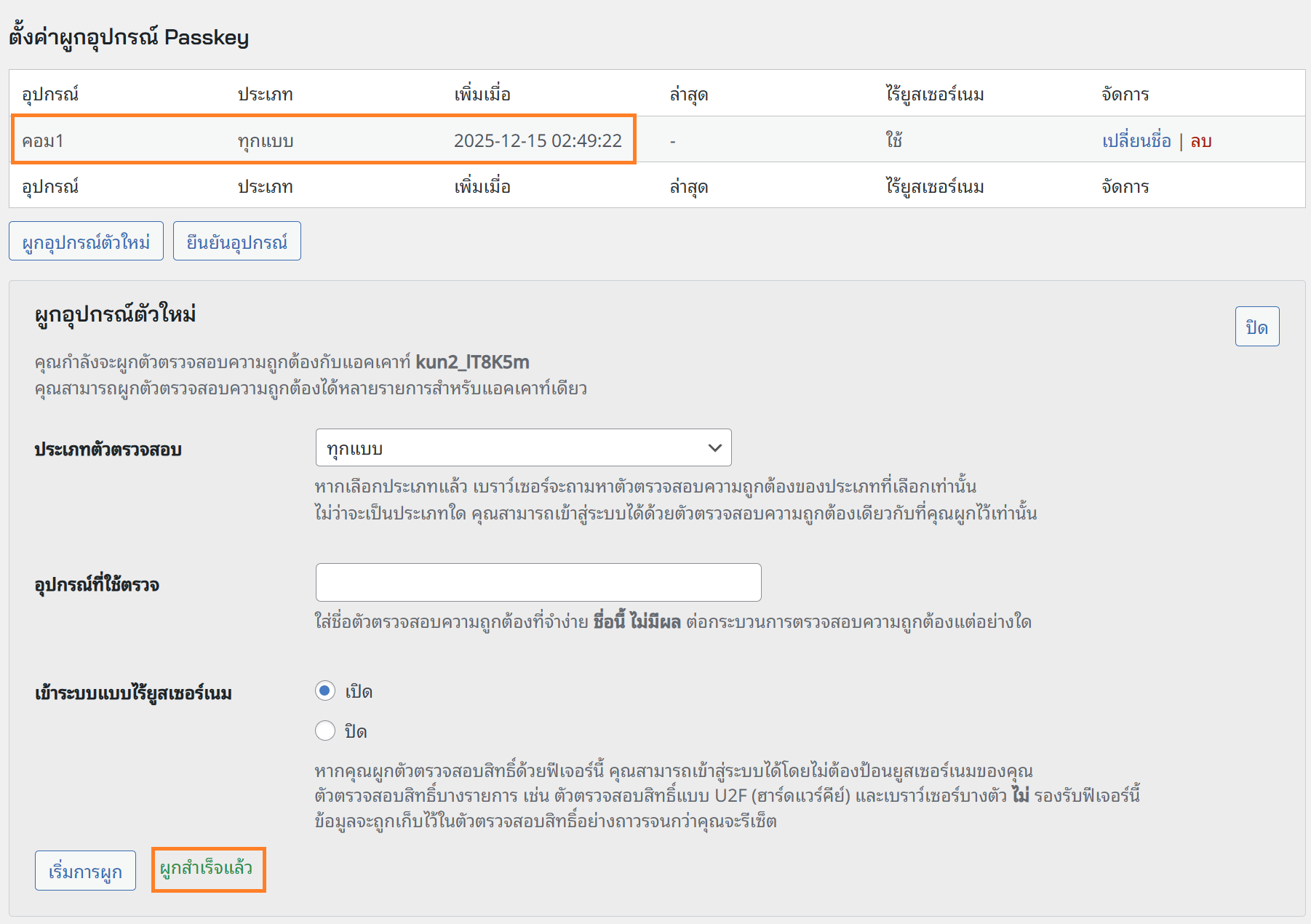
- คลิกปุ่ม ผูกอุปกรณ์ตัวใหม่
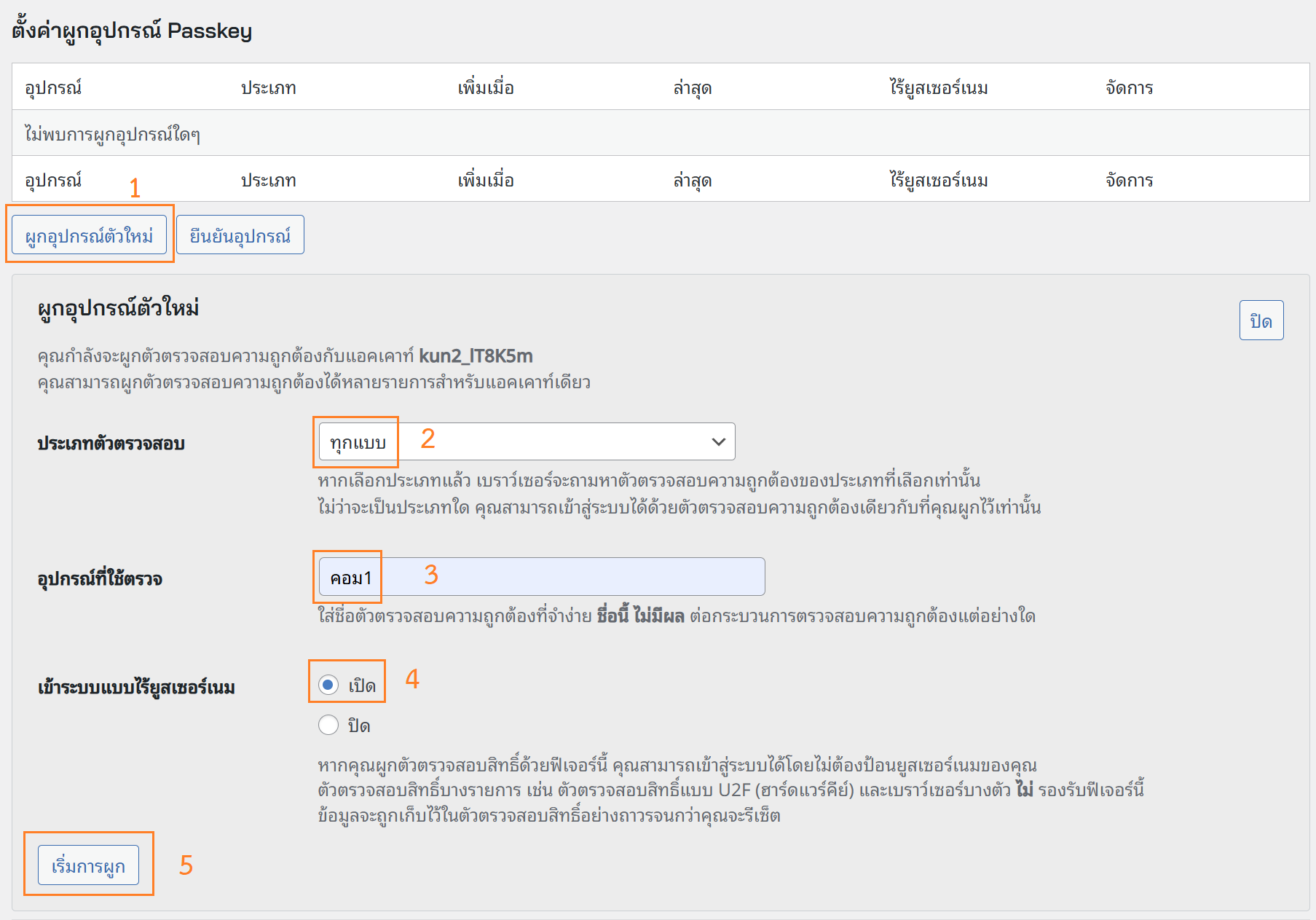
- จะมีหน้าต่างเปิดขึ้นมา ให้เลือก
- ประเภทตัวตรวจสอบ : ทุกแบบ
- ใส่ชื่อ อุปกรณ์ที่ใช้ตรวจ (ใส่อะไรก็ได้ เพื่อให้เราทราบว่าเราผูกการเข้าระบบกับอุปกรณ์ตัวไหน)
- เปิด ใช้การเข้าระบบแบบไร้ยูสเซอร์เนม (ไม่ต้องพิมพ์อีเมลในตอนเข้าระบบ)
- กดปุ่ม เริ่มการผูก
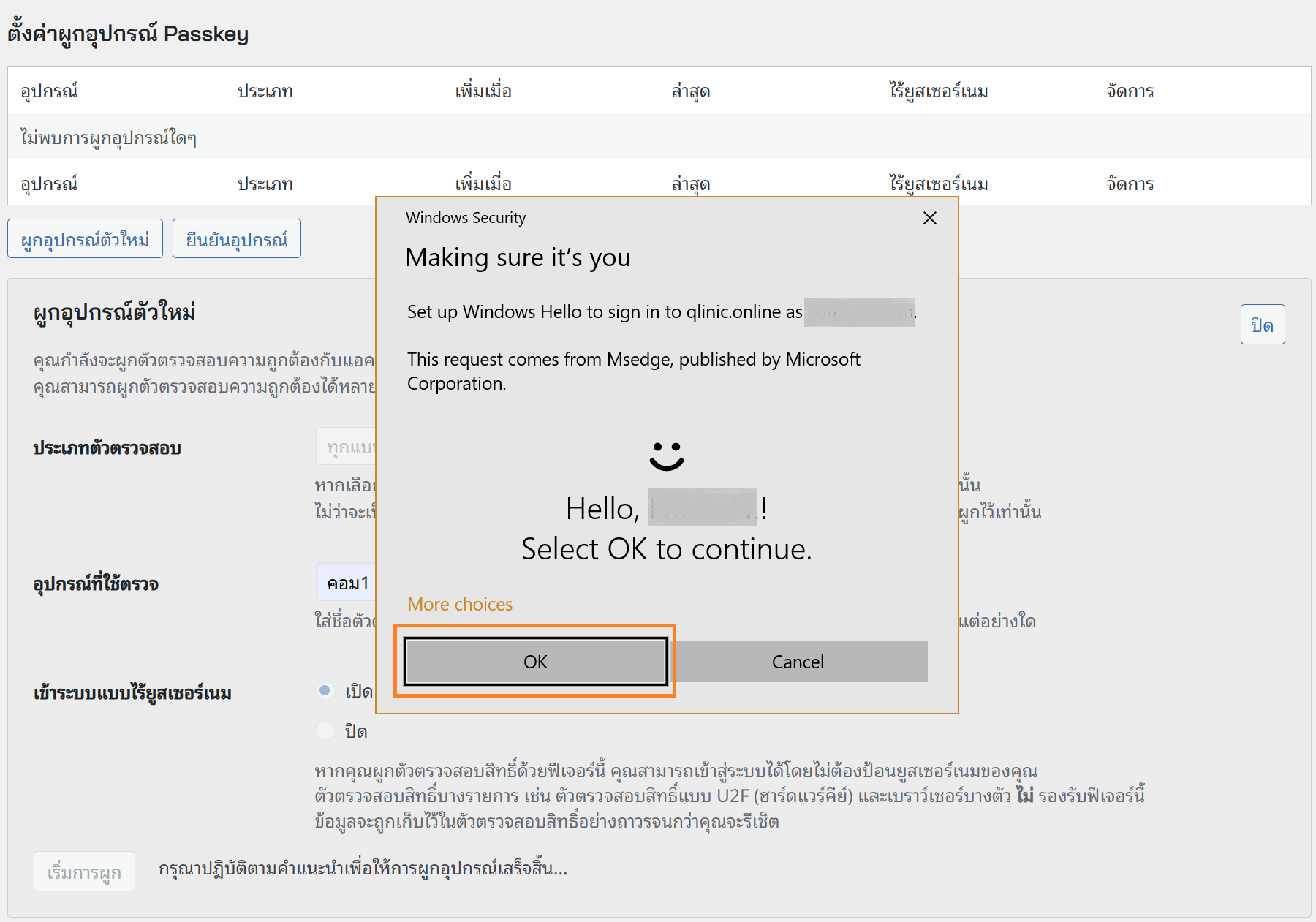
- จะมีหน้าต่างขึ้นมาให้เรายืนยันการผูกอุปกรณ์ ให้กดตกลง (OK) และยืนยันด้วยอุปกรณ์นั้น
- ถ้าเป็นคอม ต้องตั้งค่าความปลอดภัยในการเข้าใช้งานของเครื่องไว้ก่อน จึงจะมีตัวเลือกขึ้นมาให้เลือก เช่น ใช้กล้อง (Windows Hello) หรือใช้ PIN (รหัส4ตัว)
- ถ้าเป็นมือถือ ต้องตั้งค่าความปลอดภัยของตัวเครื่องไว้ก่อน จึงจะมีตัวเลือกขึ้นมาให้เลือกใช้ตามที่ตั้งค่าไว้เช่น สแกนหน้า, สแกนนิ้ว, ใส่ PIN
- มีข้อความแจ้ง ผูกสำเร็จ ข้างๆปุ่ม “เริ่มการผูก”, และจะมีชื่ออุปกรณ์ที่ผูกไว้แสดงในตารางผูกอุปกรณ์
ภาพประกอบการลงชื่อเข้าใช้ระบบ คลินิก.ออนไลน์