การใช้งาน 2FA ในการเข้าระบบ เป็นการเพิ่มระบบความปลอดภัยให้บัญชีผู้ใช้

การเปิดใช้งาน 2FA

ขั้นตอนการเปิดใช้งาน 2FA

ต้องมีแอปสร้างรหัสผ่าน เช่น Google Authenticator หรือ Microsoft Authenticator
  1. ติดตั้งแอปสร้างรหัสผ่านสำหรับยืนยันตัวตนแบบครั้งเดียวในมือถือให้เรียบร้อย เช่น Google Authenticator หรือ Microsoft Authenticator หรืออื่นๆที่สะดวก
  2. ลงชื่อเข้าระบบ คลิกที่นี่
  3. ที่หน้าศูนย์นำทาง เปิดป้าย ตั้งค่า2FA
  4. หน้าการจัดการ 2FA
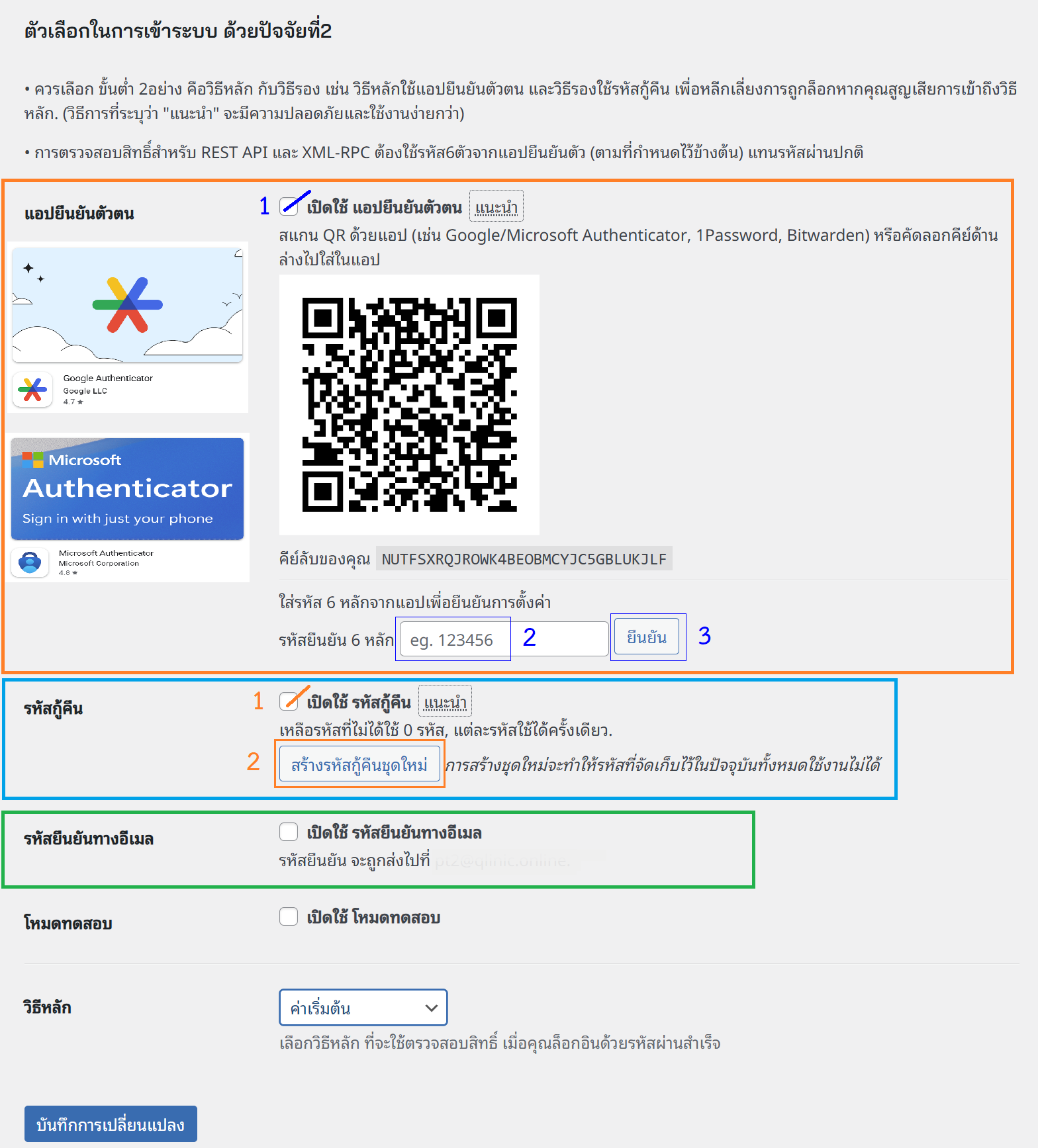
    1. เปิดใช้แอปยืนยันตัวตน
      1. ทำเครื่องหมายถูก ในช่องเปิดใช้แอปยืนยันตัวตน, และ ใช้แอปสแกน QR Code เพิ่มบัญชี
      2. กรอกหัส 6หลัก จากแอป ในช่องยืนยัน
      3. กดปุ่ม ยืนยัน การใช้งานแอปกับบัญชี
      4. กดปุ่ม บันทึกการเปลี่ยนแปลง
      5. กดปุ่ม ยืนยันตอนนี้ 
      6. ใส่ รหัส6หลัก จากแอป , กดปุ่ม ยืนยัน
      7. มองหาหัวข้อ วิธีหลัก เลือก แอปยืนยันตัวตน กดปุ่ม บันทึกการเปลี่ยนแปลง
    2. เปิดใช้รหัสกู้คืน
      1. ทำเครื่องหมายถูก ในช่องเปิดใช้ รหัสกู้คืน
      2. กดปุ่ม สร้างรหัสกู้คืนชุดใหม่
      3. ดาวน์โหลดรหัส เก็บไว้
      4. กดปุ่ม บันทึกการเปลี่ยนแปลง
    3. เปิดใช้รหัสยืนยันทางอีเมล (วิธีนี้จะส่งรหัสที่ใช้งานครั้งเดียวไปให้ทางอีเมล เพื่อนำมาใช้เข้าระบบเป็นปัจจัยที่2)
      1. ทำเครื่องหมายถูก ในช่อง เปิดใช้ รหัสยืนยันทางอีเมล
      2. กดปุ่ม บันทึกการเปลี่ยนแปลง

ภาพประกอบการเปิดใช้ 2FA

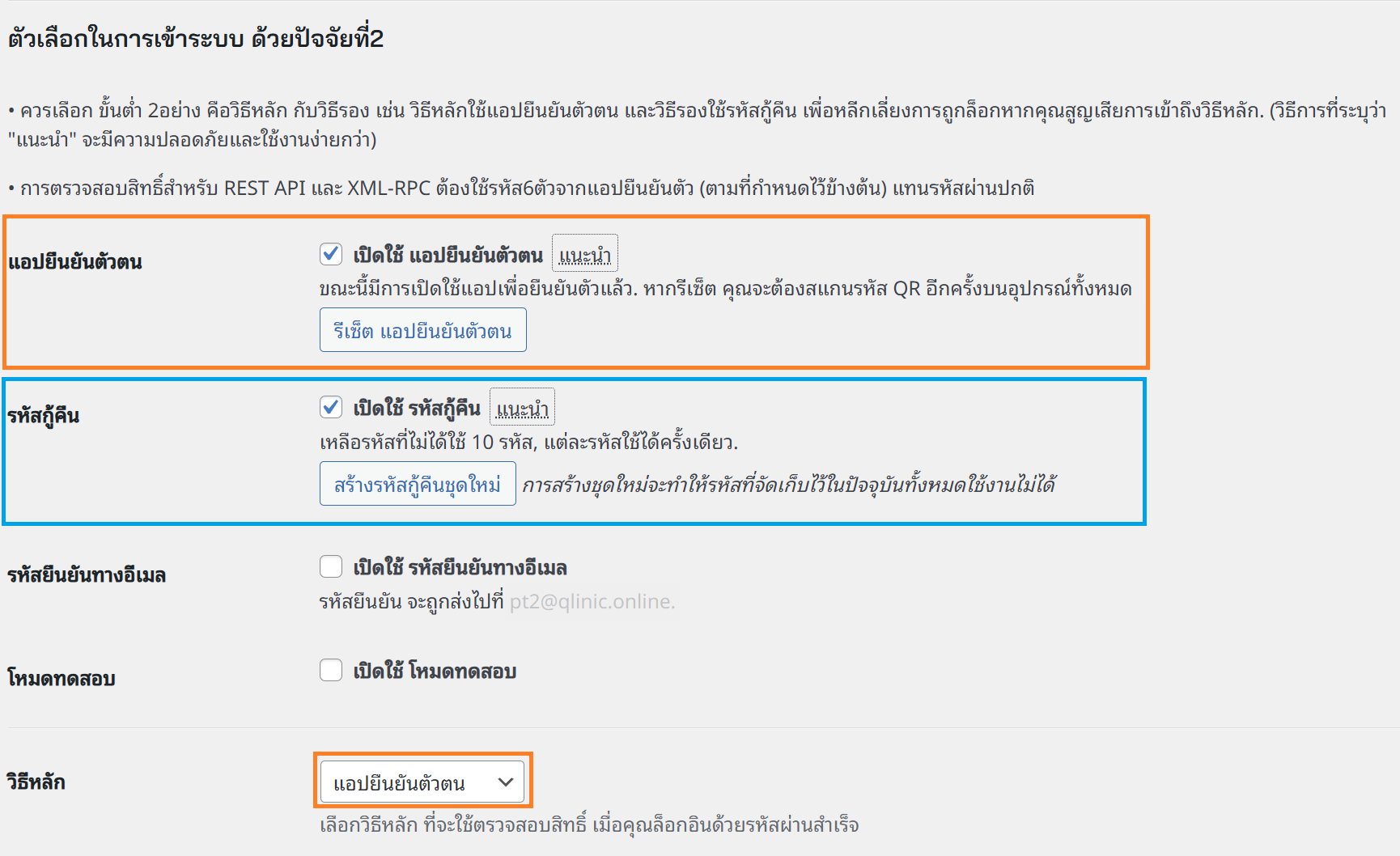
การใช้งาน 2FA เพื่อความสะดวกในการใช้งาน แนะนำให้เปิดใช้ 2ตัว คือใช้แอป (หลัก) และ รหัสกู้คืน (สำรอง)
 

หลังทำเครื่องหมายเปิดใช้งาน, ยืนยัน, เลือกวิธีหลัก และ บันทึกการเปลี่ยนแปลง แล้ว จะได้หน้าตั้งค่าตามภาพด้านล่างนี้